SPRINT 5: MONITORATGE, AUDITORIES I PROGRAMARI CLIENT SERVIDOR
LOGS
Exercici 1: Fer captures del monitor del sistema
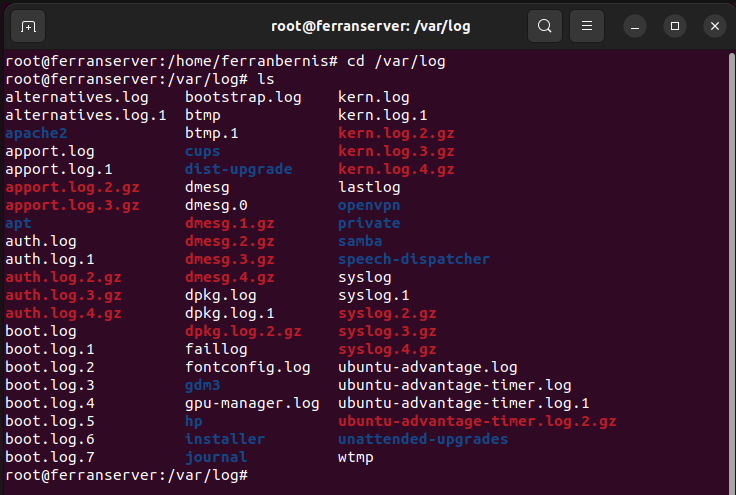
Els logs del sistema es troben a /var/log. Tots els serveis del sistema generen logs, però algunes aplicacions tenen els logs a les seves pròpies carpetes.
Llistem el contingut de /var/log per veure tots els fitxers de log disponibles:
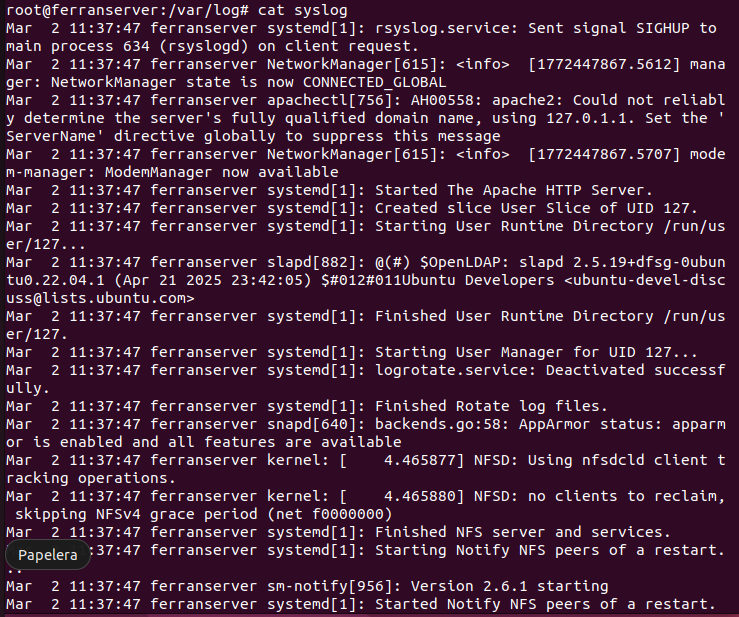
Visualitzem el contingut del log principal del sistema (syslog) amb cat:
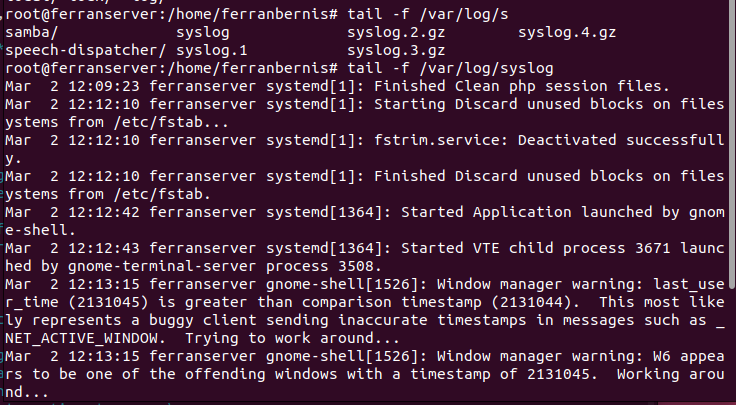
Podem seguir en temps real els nous missatges del syslog amb tail -f /var/log/syslog:
Rotació de logs del sistema
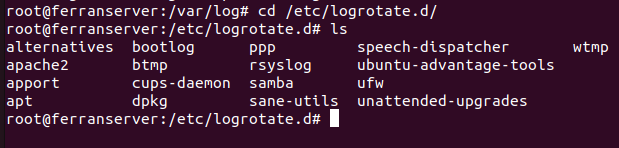
La rotació de logs s’encarrega d’arxivar i eliminar els logs antics per evitar que el disc s’ompli. La configuració de logrotate es troba a /etc/logrotate.d/:
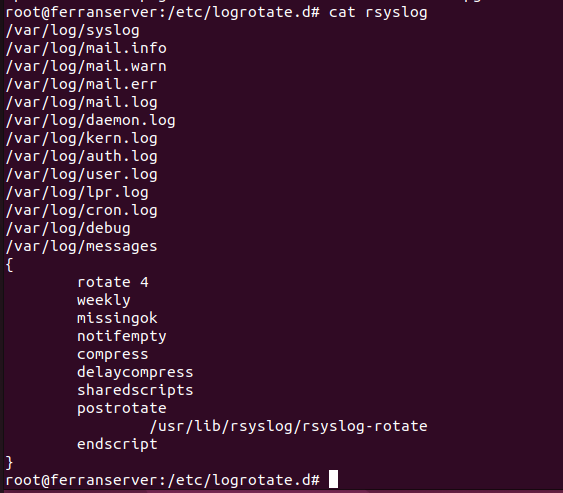
Consultem la configuració de rotació per a rsyslog, que indica com es roten els logs del sistema (cada setmana, mantenint 4 còpies, amb compressió):
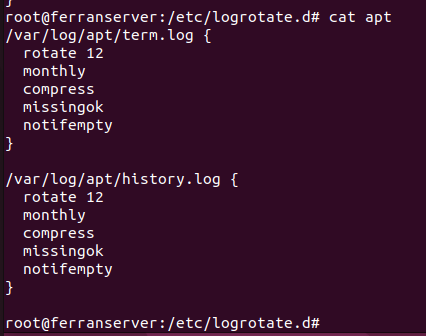
Consultem la configuració de rotació per a apt (rotació mensual, 12 còpies):
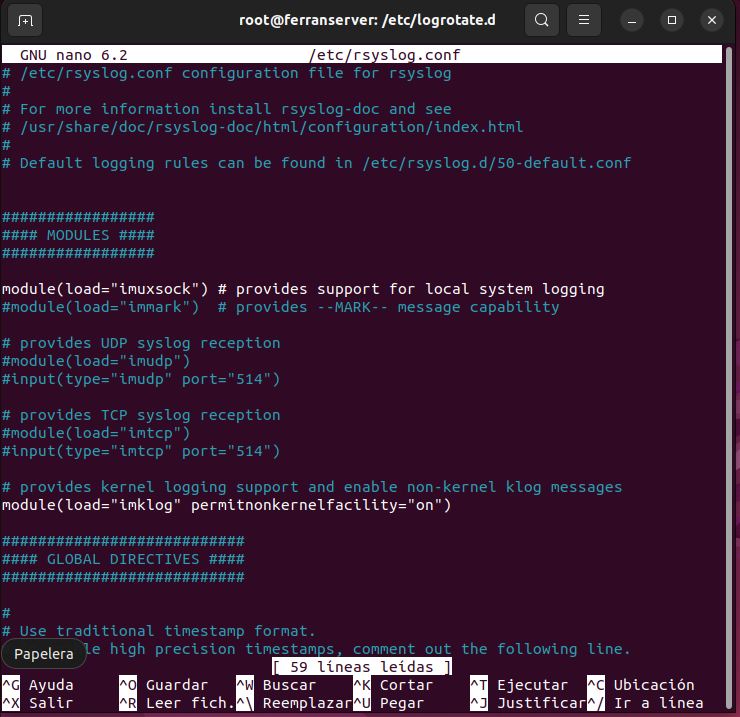
Obrim el fitxer de configuració principal de rsyslog (/etc/rsyslog.conf) per veure els mòduls carregats i directives globals:

Proves amb la comanda logger
La comanda logger permet enviar missatges als logs del sistema especificant la facility (origen) i la priority (nivell de gravetat).
Prova 1 – kern.notice: S’envia el missatge “Prova Ferran” amb facility kern i priority notice. El missatge apareix al syslog:

Prova 2 – mail.notice: S’envia “Prova Ferran2” amb facility mail i priority notice. Comprovem que apareix a /var/log/mail.log:


Per defecte, mail.notice no s’escriu a mail.log perquè la configuració de 50-default.conf només hi redirigeix mail.err. Veiem la configuració actual:
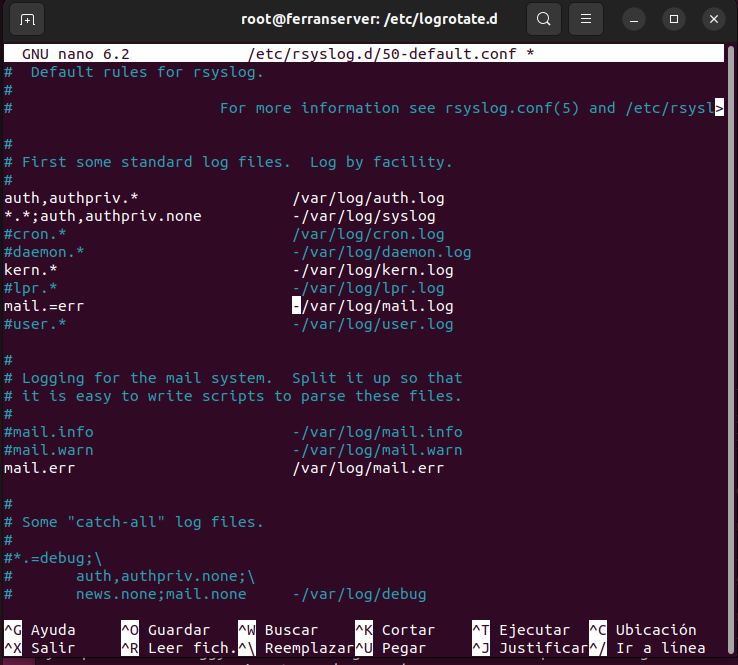
Prova 3 – mail.notice (Prova Ferran3): Es comprova que el missatge “Prova Ferran3” no apareix ancora a mail.log perquè encara no tenim el mail.notice habilitat:


Prova 4 – mail.err: S’envia “Prova Ferran4” amb mail.err. Ara sí apareix a mail.log perquè la regla mail.err hi apunta:

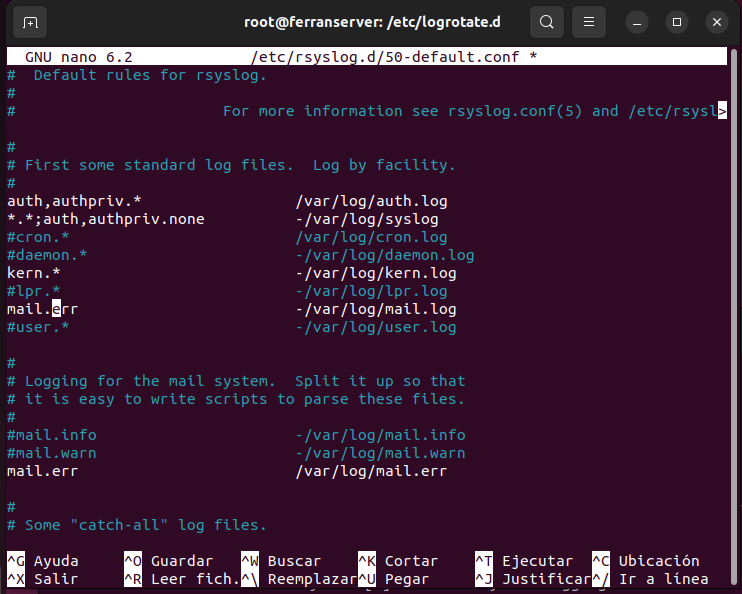
Prova 5 – mail.crit: S’envia “Prova Ferran5” amb mail.crit. Com que crit és de major gravetat que err, no s’escriu a mail.log (la regla és exactament mail.err):

S’edita /etc/rsyslog.d/50-default.conf per afegir la regla *.crit -/var/log/ferran.log, de manera que tots els missatges de nivell crit o superior s’escriguin a un fitxer nou:
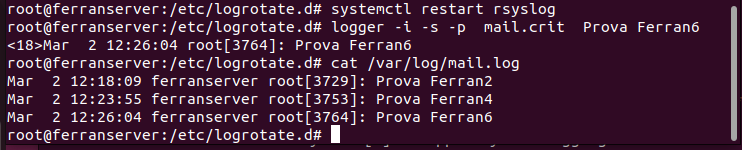
Reiniciem rsyslog i enviem “Prova Ferran6” amb mail.crit. Ara el missatge apareix a mail.log (perquè crit > err) i al nou ferran.log:
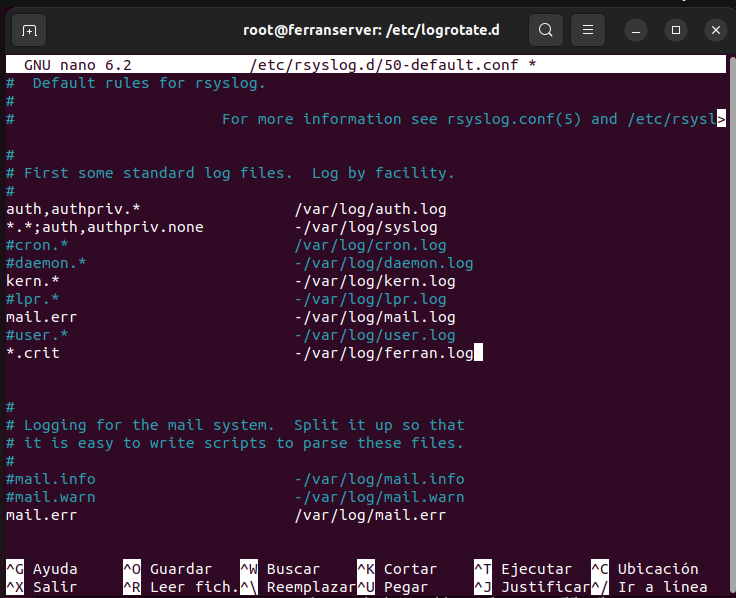
Reiniciem rsyslog, enviem un missatge cron.crit i comprovem que apareix al nou fitxer /var/log/ferran.log:

Consultes amb journalctl
journalctl permet consultar el journal del sistema (systemd). Podem filtrar per prioritat o per facility.
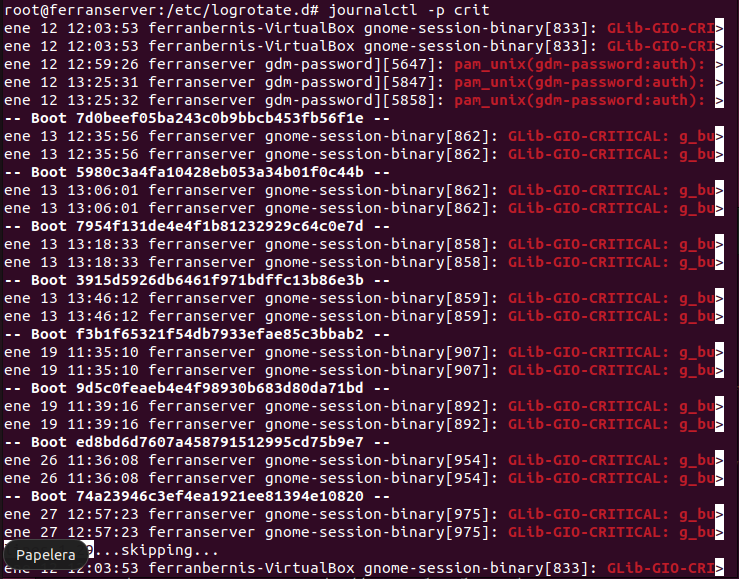
Filtrem tots els missatges de nivell crit o superior amb journalctl -p crit:
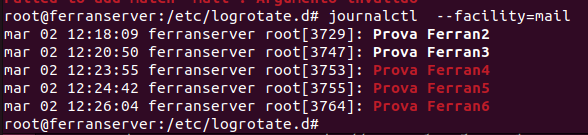
Filtrem tots els missatges de la facility mail amb journalctl --facility=mail, on veiem totes les proves enviades (Ferran2 a Ferran6):
Exercici 2: Enviar logs remotament a una altra màquina
En aquest exercici configurem dues màquines:
- ferranserver (IP 10.0.2.15) → actua com a servidor de logs (rep els logs)
- ferranbernis1-VirtualBox → actua com a client (envia els logs)
Configuració del servidor (ferranserver)
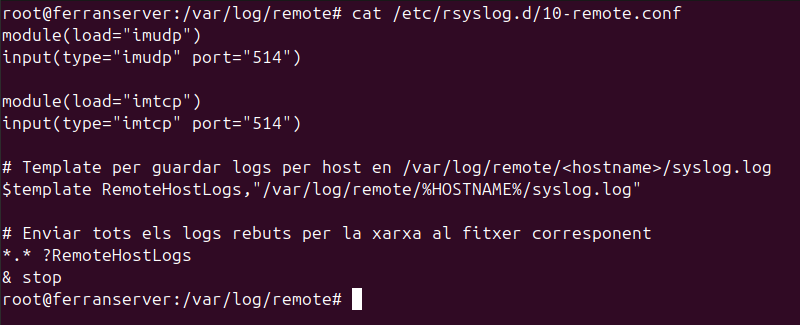
Al servidor creem /etc/rsyslog.d/10-remote.conf per habilitar la recepció de logs per UDP i TCP al port 514 i desar-los a /var/log/remote/<hostname>/syslog.log:
Comprovem que rsyslog escolta al port 514 tant per UDP com per TCP amb ss -tulpn | grep 514:

Configuració del client (ferranbernis1-VirtualBox)
Al client creem /etc/rsyslog.d/90-forward.conf amb la directiva *.* @@10.0.2.15:514 per reenviar tots els logs al servidor via TCP:

Prova: enviar un log des del client
Des del client enviem un missatge de prova amb logger "PROVA":

Verificació al servidor
Al servidor comprovem que s’ha creat la carpeta remota per a cada màquina client dins de /var/log/remote/:
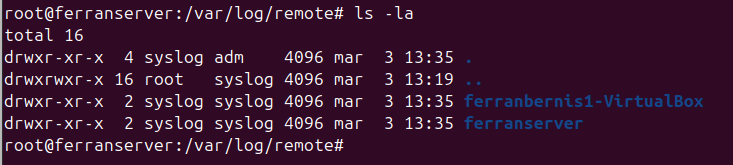
Dins de la carpeta del client (ferranbernis1-VirtualBox) hi ha el fitxer syslog.log amb els logs rebuts:

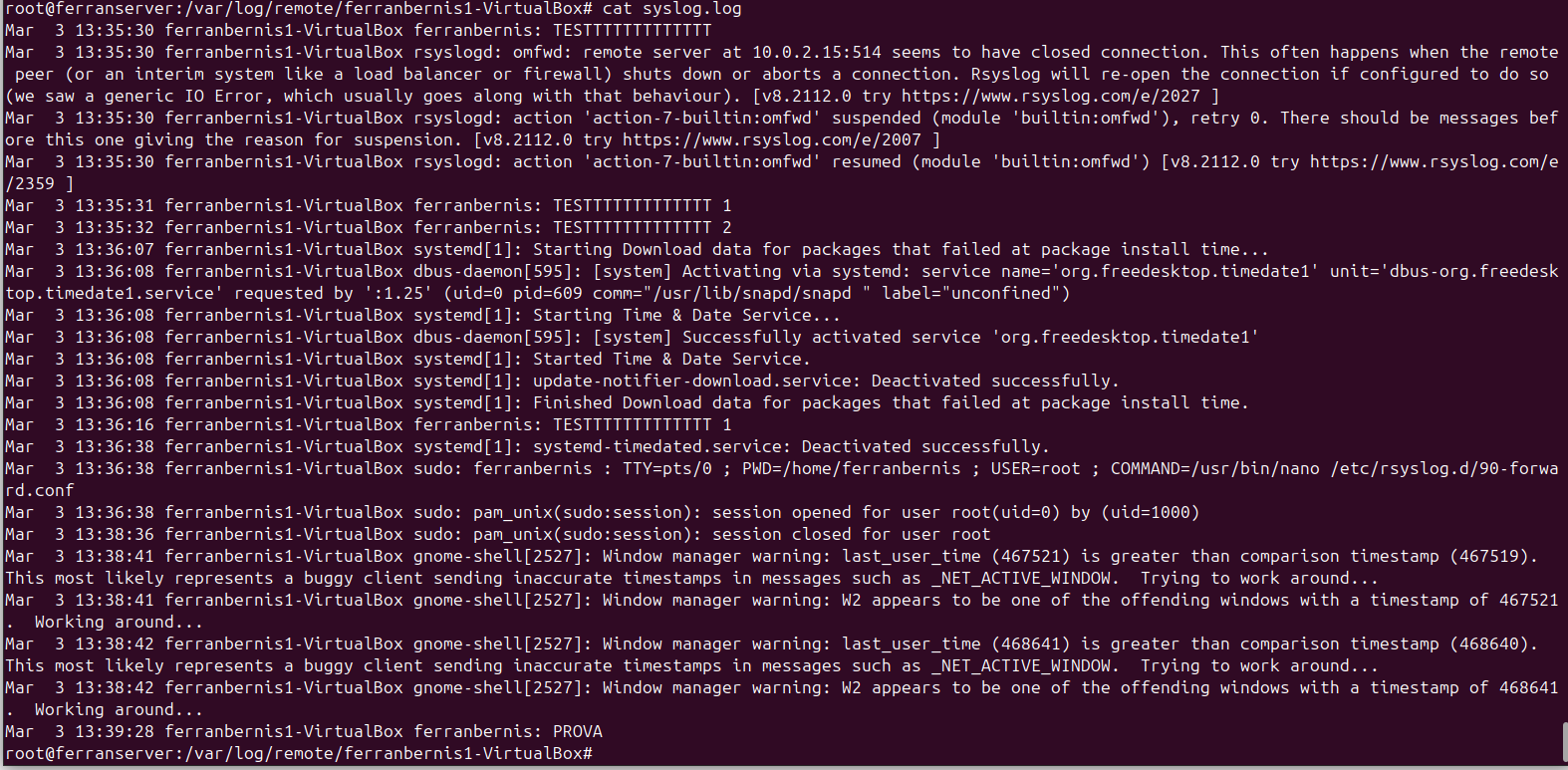
Finalment, visualitzem el contingut del syslog.log remot i confirmem que el missatge “PROVA” enviat pel client ha arribat correctament al servidor:
Servidor de actualitzacions
Per què és recomanable tenir un servidor d’actualitzacions
- Centralitza totes les actualitzacions de la xarxa, permetent controlar quines es fan i quan.
- Evita errors i problemes d’incompatibilitat entre equips.
- Estalvia ample de banda, ja que cada actualització es baixa només una vegada al servidor local.
- Millora la seguretat mantenint tots els dispositius amb els últims parches.
- Facilita la gestió i els informes sobre l’estat de les actualitzacions.
- Redueix la feina administrativa automatitzant el procés i estalviant temps.
Paquet instal·lat a classe
El paquet escollit és apt-mirror, que permet crear un mirall local dels repositoris d’Ubuntu (i d’altres) per distribuir actualitzacions i paquets a tots els clients de la xarxa sense que cada equip hagi de descarregar-los d’Internet.
Per exposar el mirall als clients s’utilitza Apache2 com a servidor web HTTP.
Instal·lació d’Apache2
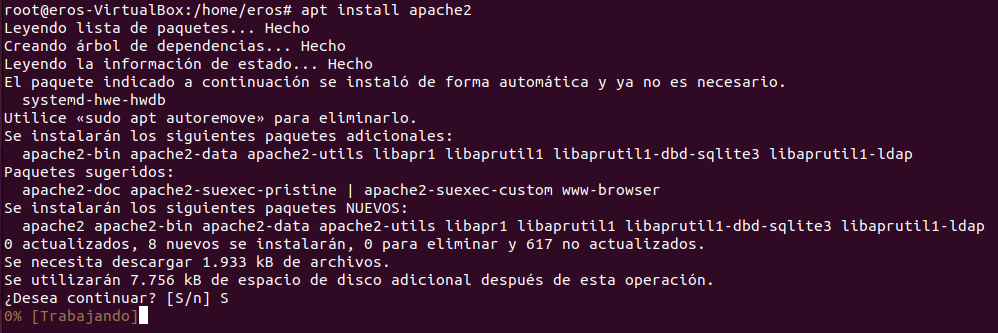
Primer instal·lem el servidor web Apache2, que servirà els paquets als clients via HTTP:
Instal·lació d’apt-mirror
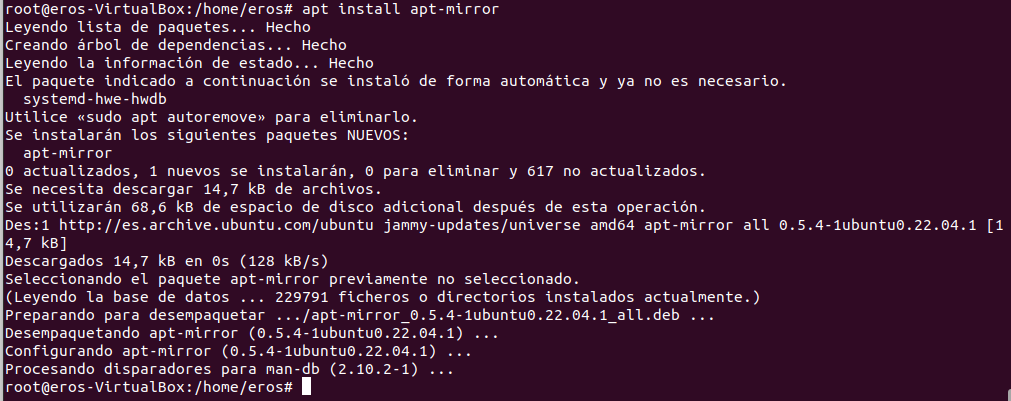
A continuació instal·lem el paquet apt-mirror, que s’encarregarà de descarregar i mantenir una còpia local dels repositoris configurats:
Configuració del fitxer /etc/apt/mirror.list
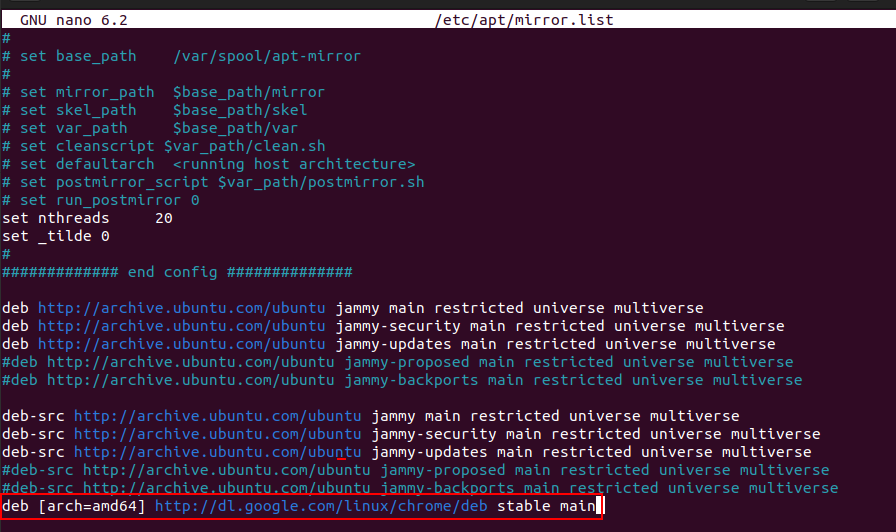
Editem /etc/apt/mirror.list per indicar quins repositoris volem replicar. En aquest cas configurem els repositoris principals d’Ubuntu Jammy (jammy, jammy-security, jammy-updates) i també el repositori de Google Chrome:
Execució d’apt-mirror
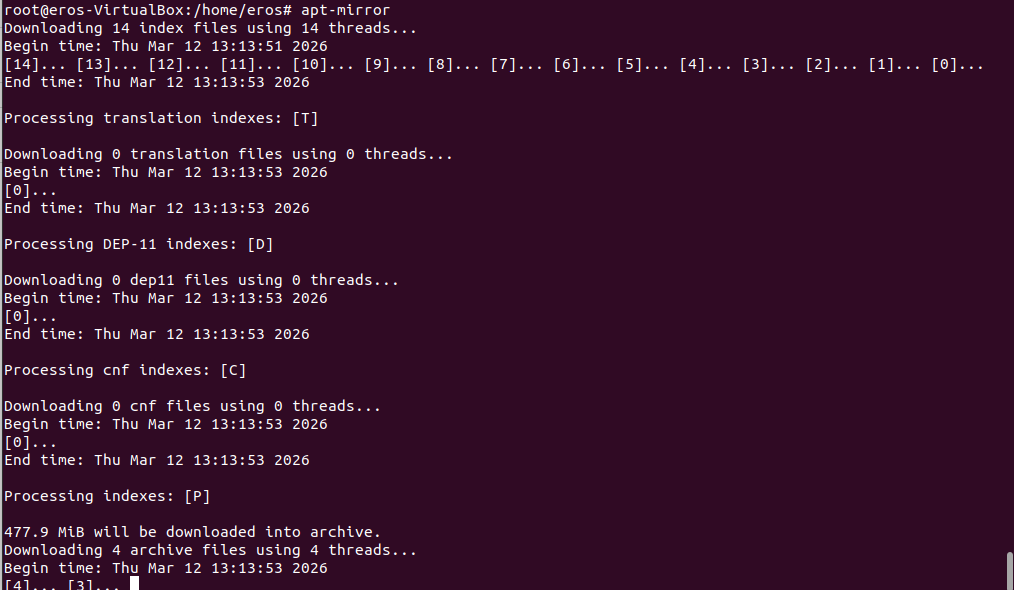
Executem la comanda apt-mirror per iniciar la descàrrega dels paquets configurats. El procés descarrega els índexs i després els arxius (en aquest cas 477,9 MiB de paquets):
Creació del enllaç simbòlic a Apache2
Un cop descarregats els paquets, creem un enllaç simbòlic (ln -s) des del directori on apt-mirror desa els fitxers (/var/spool/apt-mirror/mirror/dl.google.com/) fins a /var/www/html/, perquè Apache els pugui servir als clients:

Configuració del client: /etc/apt/sources.list
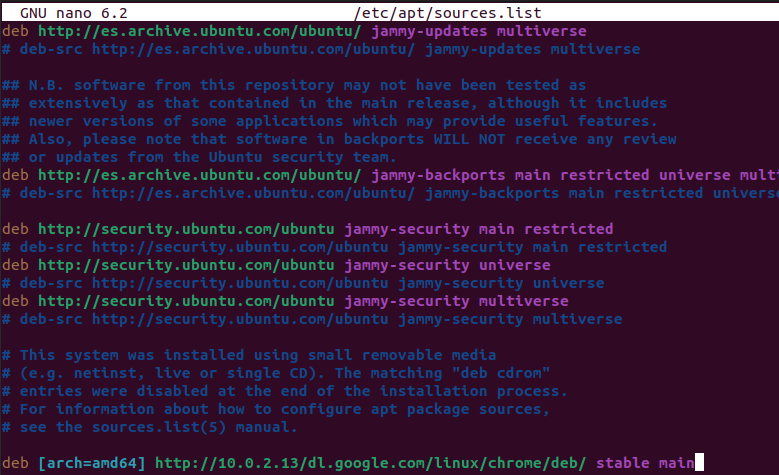
Al client editem el fitxer /etc/apt/sources.list per apuntar al servidor mirror local (http://10.0.2.13) en lloc dels repositoris originals d’Internet. Així totes les actualitzacions es descarregaran des del servidor intern:
Afegir la clau GPG de Google al client
Per poder instal·lar paquets del repositori de Google des del mirror local, cal afegir la seva clau de signatura GPG amb wget i apt-key add:

Actualització del client (apt update)
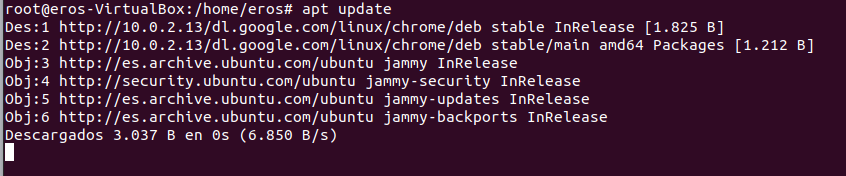
Executem apt update al client per actualitzar la llista de paquets disponibles. Es pot veure com els repositoris ara s’obtenen des del servidor intern (http://10.0.2.13) en lloc d’Internet:
Instal·lació de Google Chrome des del mirror local
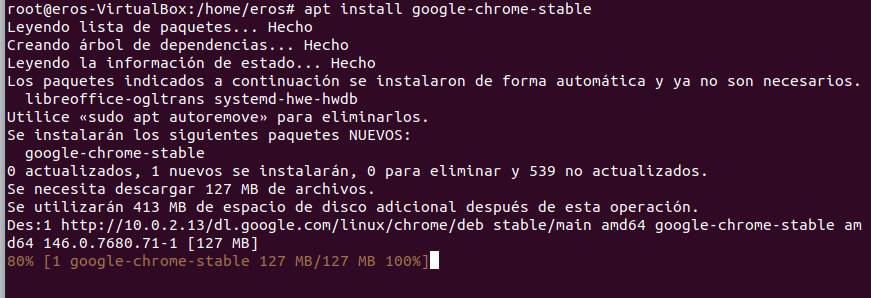
Finalment instal·lem google-chrome-stable des del client. El paquet es descarrega des del servidor mirror intern (http://10.0.2.13/dl.google.com/...), demostrant que el servidor d’actualitzacions funciona correctament:
Activitat individual
Per a l’activitat individual s’ha configurat un segon repositori mirror: el repositori oficial de nginx. Es tracta d’un repositori lleuger (menys paquets que Ubuntu sencer) i ideal per demostrar el funcionament del servidor d’actualitzacions amb un repositori diferent.
Configuració del mirror.list amb nginx
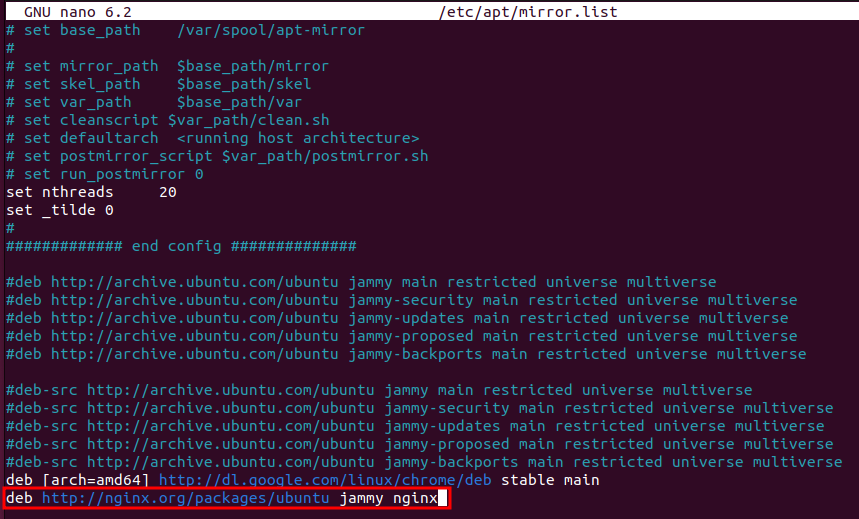
Afegim al fitxer /etc/apt/mirror.list la línia del repositori oficial de nginx (http://nginx.org/packages/ubuntu jammy nginx), a més del repositori de Google Chrome que ja teníem configurat anteriorment:
Execució d’apt-mirror
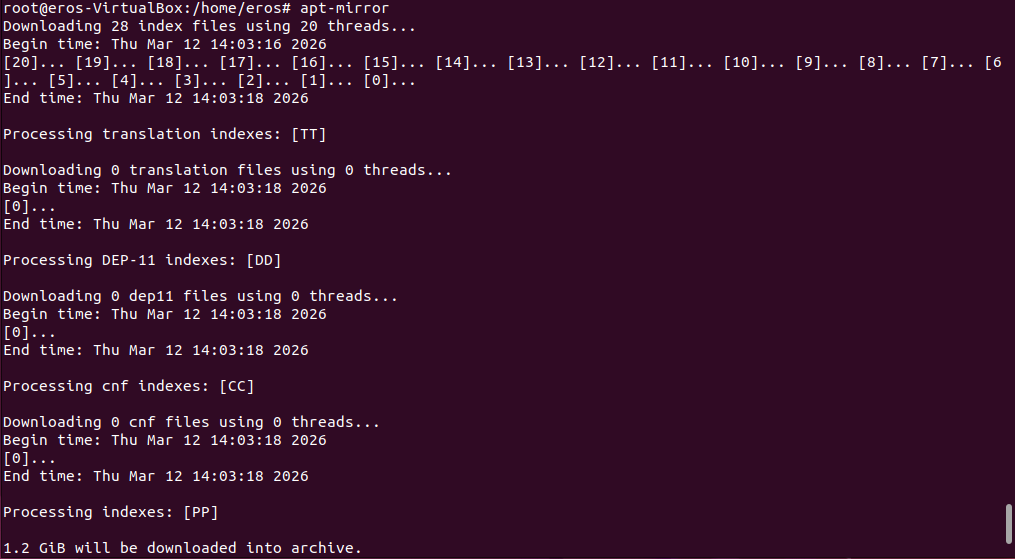
Executem apt-mirror per descarregar els índexs i paquets del repositori de nginx. El procés indica que es descarregaran 1,2 GiB de paquets al servidor local:
Creació de l’enllaç simbòlic a Apache2
Un cop descarregats els paquets de nginx, creem un nou enllanç simbòlic (ln -s) des de /var/spool/apt-mirror/mirror/nginx.org/ fins a /var/www/html/, perquè Apache pugui servir-los als clients. Verifiquem amb ls que ara hi ha dos directoris al servidor web: dl.google.com i nginx.org:

Configuració del client: afegir nginx al sources.list
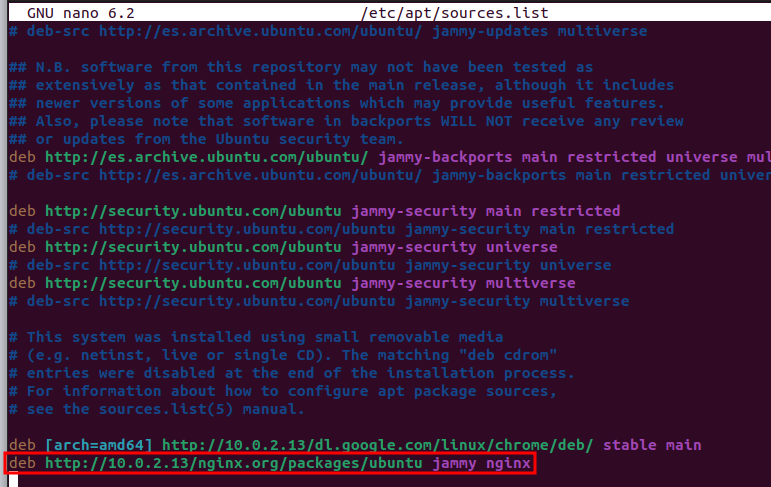
Al client editem /etc/apt/sources.list i afegim la línia del repositori de nginx apuntant al servidor mirror intern (http://10.0.2.13/nginx.org/packages/ubuntu jammy nginx):
Afegir la clau GPG de nginx al client
Per poder instal·lar paquets del repositori de nginx sense errors de signatura, cal afegir la clau GPG oficial de nginx al client amb wget i apt-key add:

Actualització del client (apt update)
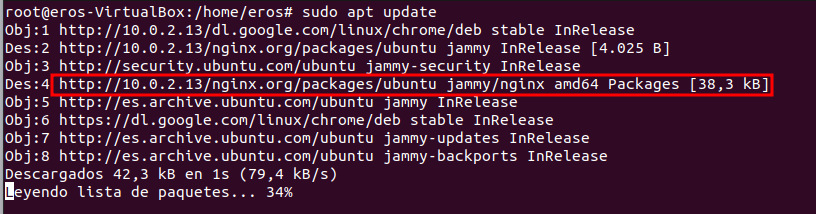
Executem apt update al client. Es pot veure com ara es descarrega el llistat de paquets de nginx directament des del servidor intern (http://10.0.2.13/nginx.org/packages/ubuntu), indicant que el mirror local funciona correctament:
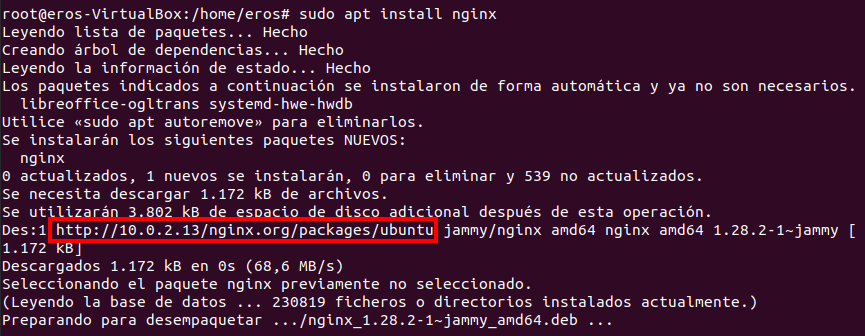
Instal·lació de nginx des del mirror local
Finalment instal·lem nginx des del client. El paquet es descarrega des del servidor mirror intern (http://10.0.2.13/nginx.org/packages/ubuntu), confirmant que el servidor d’actualitzacions distribueix correctament el repositori de nginx a la xarxa local: